
【教學設備】觸控大屏沒有顯示電腦畫面,螢幕設定「同步顯示」
【教學設備】觸控大屏沒有顯示電腦畫面,螢幕設定「同步顯示」
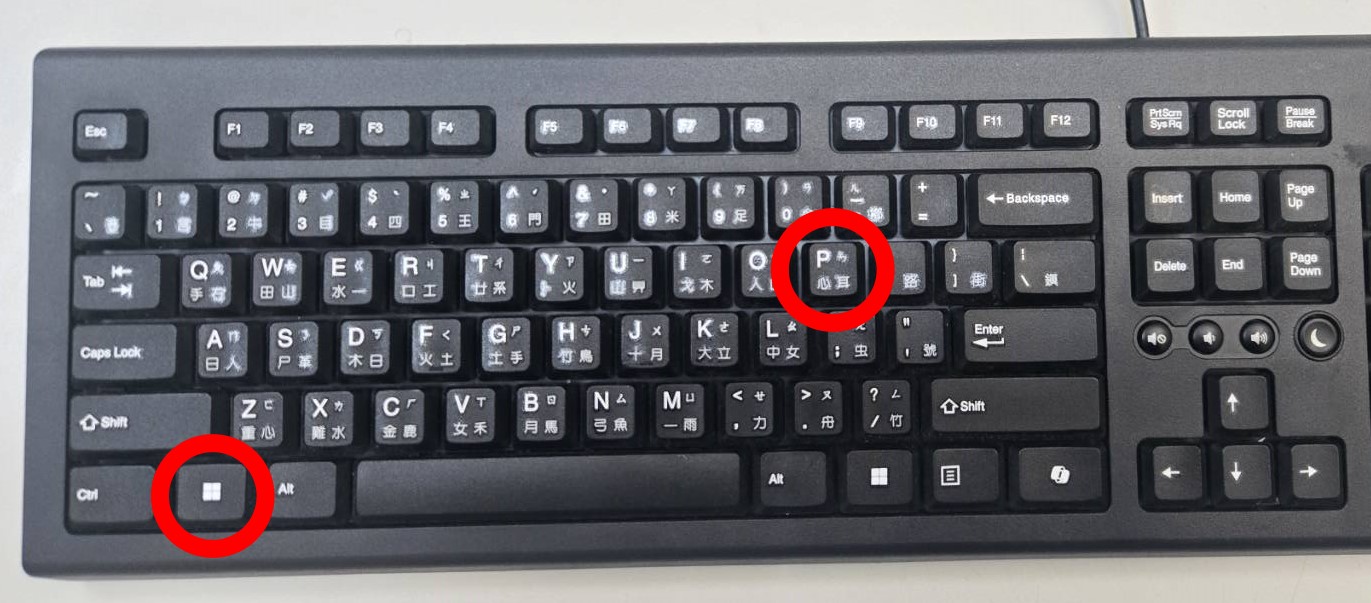
按下鍵盤上的 Win + P(Windows 鍵 + P)可以快速召喚 Windows 系統的「投影」側邊選單,這是連接外接螢幕、投影機或觸控大屏時最省時的切換神器。
(一指壓住Windows 鍵後不動,另一指去按P鍵切換到需要的模式後,再一起放掉)
四種核心投影模式
*僅電腦螢幕(PC screen only): 關閉外接顯示器,僅在主要螢幕上顯示畫面。適合教學者準備資料時,不想要第二螢幕(觸控大屏)給其它人觀看。
*同步顯示(Duplicate): 外接螢幕(觸控大屏)會同步呈現與主螢幕一模一樣的內容。這是課堂教學或向他人展示操作時的最佳選擇。
*延伸(Extend): 將外接螢幕(觸控大屏)變成桌面空間的延伸,游標可以自由穿梭兩端。這是多螢幕辦公的黃金模式,能實現一邊查資料、一邊播放教學影片的高效多工處理。
*僅第二個螢幕(Second screen only): 直接關閉主螢幕(電腦螢幕),只保留外接螢幕(觸控大屏)輸出。
下次教室電腦顯示的設定,不如所願,只要記住「P」代表 Project(投射),按一下快捷鍵就能彈指搞定所有螢幕佈局。
瀏覽數:
